ここでの解説は Linux Mint 18のものです。20はこちらへどうぞ
Linux Mint 20 各々のアプリ、自動起動、テーマの設定
アプリの自動起動の設定
「メニュー」から「コントロールセンター」を開いて、その中の「自動起動するアプリ」を開く

以下のもののはたぶんチェックを外していい
| Bluetooth OBEX Agent | bluetooth 関連の機能 |
| Flatpak | 省略 |
| Onboard | スクリーンキーボード |
| Orca screen reader | 視聴覚障害者のための機能 |
| Support for NVIDIA Prime | NVIDIA関連の機能 |
| blueberry | bluetooth 関連の機能 |
| mintUpdate | 更新がないか監視して、パネル(タスクバー)に表示 煩わしければ外しておいてもよい |
| mintUpload | あれば外しておいた方がいい |
| mintwelcome | 省略 |
| デスクトップの共有 | 外しておいた方がいい |
| 印刷キューのアプレット | 省略 |
「imwheel」をインストールしてある場合、「imwheel」を追加します
「imwheel」はマウスホイールボタンの動作を変更するアプリです
Firefoxのスクロール量がデフォでは少し少ないので調整します

設定ファイル「.imwheelrc」を作成していなければ作成します
作り方は、Linux Mint おすすめのアプリ、flashplayer更新を参照してください
「plank」をインストールしてある場合、「plank」も追加します
こちらは設定ファイルは作らなくていいです
ファイヤーウォールを有効にする (次回の起動以降も有効)
以下のコマンドを実行する
sudo ufw enable
ログはデフォで以下の場所に出力され4つ週ごとに循環で使用される
/var/log/ufw.log
テーマの設定
デスクトップでマウス右クリックし、背景の変更を選ぶ

テーマタブを選び、気に入った配色を選び、カスタマイズボタンを押す

ウィンドウの境界タブを選び、好みのウィンドウ枠を選ぶ

アイコンタブを選び、好みのアイコンを選ぶ

その他のテーマ
Linux Mint 18は、Gtk 3.18で、19は Gtk 3.22です。
3.18は使えるテーマが少ない
色違いてーま
Mint-Y-Em.tar.gz MD5 ffb3dcf82ab9ae333d9bd7e5c3d7035e
Mint-Y-Br.tar.gz MD5 6835a089e734f20a519242e6ff1a0bea
Mint-Y-Re.tar.gz MD5 c4c915c97ffc99837482e7e19e40f424
Mint-Y-Dark-Em.tar.gz MD5 6b2ed95a6709219120f33a4fb5864e01
Mint-Y-Dark-Br.tar.gz MD5 04dabb6b0679e0d7aa1199ca78b6c9d9
Mint-Y-Dark-Re.tar.gz MD5 9611d8788afba47b08c98b332b330de4
自分でMint-Y-Darkをコピーして名前変えて少し色かえました。
Emは緑色、Brは茶色、Reは赤色。一応、使えてます。
※Mate, Xfce専用。Cinnamonは色そのままです
MD5の値を確認するには、コマンドで
md5sum ファイル名
インストール方法
テーマの画面でインストールボタンを押してファイルを選ぶ
アンインストール方法
テーマの画面でそのテーマを選んで削除ボタンを押した後、コマンドラインから
sudo rm -r /home/ユーザー名/.themes/Mint-Y-Em
sudo rm -r /home/ユーザー名/.themes/Mint-Y-Br
sudo rm -r /home/ユーザー名/.themes/Mint-Y-Re
sudo rm -r /home/ユーザー名/.themes/Mint-Y-Dark-Em
sudo rm -r /home/ユーザー名/.themes/Mint-Y-Dark-Br
sudo rm -r /home/ユーザー名/.themes/Mint-Y-Dark-Re
Vivacious Colors
綺麗だけどファイルマネージャー (ウィンドウズの
エクスプローラーに当たるもの) の表示が妙に重い
各々のアプリの設定
ブラウザーや、smplayerは、初回起動の時にインターネットに接続していると、
デフォルトのホームページに接続したり、自動更新したりしようとするので
それらを避けたい場合は、LAN ケーブルを抜くかwi-fi を無効にして設定します
ブラウザーの設定
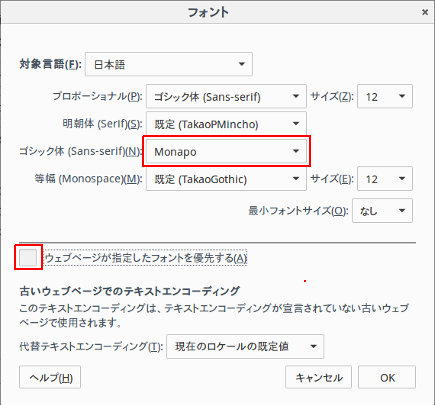
アスキーアートを表示したい場合、言語と外観の横の「詳細設定」ボタンを押して、
ゴシック体を、MonapoかMonaにし「ウェブページが指定したフォントを優先する」から
チェックを外します
(現状、ウェブページでMS-Gothic、Monapoの順に指定されているようで、
MS-Gothicと判定されるとTataoGothicで代替される)