必須となっているところはWindows のペイントやメディアプレイヤー並に
よく使うソフトです。入れておくくことをおすすめします
選択となっているところは必要かどうか考えて選択してください
アプリをインストールしたり、インストールされているか調べるには、
パッケージ管理か以下のコマンドを使います
アプリをインストールするコマンド
sudo apt install インストールするアプリ
アプリがインストールされているか調べるコマンド
apt policy 確認したいアプリ
アプリの説明を見るコマンド
apt show 確認したいアプリ
必須 ほぼ必須のコマンド、エディター、MSPゴシック互換フォント
vチェックが付いてるものはほぼ必須、デフォは最初から入っています
選択としてあるものは好み次第で入れるといいと思います
| 用途 | ほぼ必須 | 選択 | |
| p7zip-full | 様々な圧縮 /展開 | デフォ | |
| rar unrar | rar unrarの〃 | v | |
| lcab cabextract lhasa | Windows Cabなどの〃 | v | |
| wget | ネットからファイル取得 | デフォ | |
| curl | ネットからファイル取得 | デフォ | |
| tree | treeコマンド | v | |
| gparted gpart | GUIパーティショニングツール | v | |
| plank | Dockラウンチャー | v | |
| conky | リソースモニターの一種 | 選択 | |
| imwheel | マウススクロール幅を調整 | v | |
| gedit | メモ帳がわりのエディタ | v | |
| gedit-plugins | 上記の追加の機能 | v | |
| vim | エディター | v | |
| cmatrix cmatrix-xfont | お遊びコマンド | 選択 | |
| fonts-monapo | MSPゴシック互換フォント | v | |
| fonts-mona | MSPゴシック互換フォント | v |
必須 必須のものをインストールするコマンド
sudo apt install p7zip-full rar unrar lcab cabextract lhasa wget curl tree gparted gpart plank imwheel
sudo apt install gedit gedit-plugins vim-gtk3 fonts-monapo fonts-mona
選択 必須と選択 (conky以外すべて) をインストールするコマンド
sudo apt install p7zip-full rar unrar lcab cabextract lhasa wget curl tree gparted gpart plank imwheel
sudo apt install gedit gedit-plugins vim-gtk3 cmatrix cmatrix-xfont fonts-monapo fonts-mona
選択 Conkyをインストールするコマンド
sudo apt install imagemagick
sudo apt install realpath
# realpathがリポから取れない場合は
# wget https://launchpadlibrarian.net/340091846/realpath_8.26-3ubuntu4_all.deb
# sudo dpkg -i realpath_8.26-3ubuntu4_all.deb
sudo apt install conky conky-all
wget https://github.com/teejee2008/conky-manager/releases/download/v2.4/conky-manager-v2.4-amd64.deb
sudo dpkg -i conky-manager-v2.4-amd64.deb
imagemagick を入れずに debファイルで conky-manager を入れると
依存関係のエラーが生じてしまう。aptitude コマンドで修正できる
必須 設定ファイル「.vimrc」、「.imwheelrc」を作る
imwheelrc vimrc を「/home/ユーザー名」以下にダウンロードして保存して
ファイル名の先頭に“.” ドットをつけて、拡張子を消してください
名前の先頭がドット“.” のファィルは、Linux の隠しファイルです
改名するとファイルが見えなくなりますが問題ありません
Ctrl + H キーで表示 /非表示を切り替えられます。普段は誤って上書きしないよう
非表示にしておいた方がいいです
コマンドラインを開いて設定ファイルのアクセス権を変更する
# ディレクトリが「/home/ユーザー名」なのを確認
pwd
# アクセス権を変更する
chmod 644 .imwheelrc .vimrc
選択 Wine
Wine 5.0.3をインストールするコマンド
sudo apt install wine64
winecfg
コマンド winecfg について
これは他のインストールや設定が終わってからでもいいです
/home/ユーザー名/.wine以下にc ドライブに当たる場所を作成します
通常のフォルダーと同じ方法で消してwinecfgで再作成できます
Mint 20 Wine 5.0.3でutauのインストが上手くいかなくなりました
最近やってみるとインストーラーがフリーズ、タイトルバーが消えました
画面タブで以下のように装飾の許可の方のチェックを外しておく
[ ] ウィンドウマネージャがウィンドウを装飾するのを許可する
[v] ウィンドウマネージャがウィンドウを制御するのを許可する
外しておかないと一部のアプリの動作が不安定になることがあります。
(utauインストーラーだとタイトルバーが表示されなくなります)
これはMint 18.3、Wine 3.0.5ではしなくていいです
(参考)旧構成 Linux Mint 18.3 + wine 3.0.5との比較
utauインストーラー文字化け
今の構成では対処方法不明。旧構成のレジストリーキーは追加しても化ける
インストーラー以外はどちらにしろ化けずに使える
(旧構成ではレジストリキー追加で化けないようにできる)
utau音声
今の構成ではインストール時に正しく解凍される
旧構成ではインストール時は解凍されず手動で解凍する必要あり
notepad
文字化けしたら普通にnotepadのメニューからフォントを変更
Mint 18 Wine 3.0.5へのutauインストール
Linux Mint 18 64bitにWineとUTAU、重音テトを入れました
必須 ほぼ必須の2Dペイント、オフィス
Mint 18ではgimpはデフォで入っていましたが、Mint 20ではそうではないです
| 用途 | ほぼ必須 | 選択 | |
| gimp | 高機能な2Dペイント | v | |
| libreoffice | オフィス | デフォ | |
| pinta | 2Dペイント | v | |
| kirita | 高機能な2Dペイント | 選択 | |
| inkscape | 2Dドロー | v |
必須 ほぼ必須のものをインストールするコマンド
sudo apt install gimp pinta inkscape
選択 すべてをインストールするコマンド
sudo apt install gimp pinta kirita inkscape
gimpやkiritaを入れたら、言語パッケージがあるので「日本語のインストール」の
言語パッケージの追加をもう一度します。
mintメニュー→コントロールセンター→言語、「言語のインストールと削除」を押し
再度「Japanese, Japan」を追加する。
日本語入力機能の再インストールは不要です
選択 おすすめの3Dモデリングソフト
| 用途 | ほぼ必須 | 選択 | |
| blender | 3Dモデリング | 選択 |
※詳細は「3Dモデリングソフトblender のインストールと設定」に後述
選択 おすすめの作曲・DTMソフト
| 用途 | ほぼ必須 | 選択 | |
| rosegarden、その他 | DTM系セット | 選択 |
※詳細は「DTMソフトrosegardenのインストールと設定」に後述
必須 ほぼ必須のマルチメディア。インターネットソフト
| 用途 | ほぼ必須 | 選択 | |
| smplayer smplayer-theme | メディアプレイヤー | v | |
| vlcplayer | メディアプレイヤー | v | |
| openshot | 動画の編集 | v | |
| audacious | 音楽プレイヤー | v | |
| audacity | 音楽の編集 | v | |
| filezilla | ftp クライアント | v | |
| flushplayer | 廃止 | v |
下記の選択 1〜 4のいずれか、ほぼ必須です
※DTMソフト入れたら編集ソフトも入れておいた方がいいです。wavファイルへの録音に使う
選択 1 メディアプレイヤー(smplayer)と音楽プレイヤー
sudo apt install smplayer smplayer-theme audacious
選択 2 メディアプレイヤー(smplayer)と音楽プレイヤー、編集ソフト
sudo apt install smplayer smplayer-theme openshot audacious audacity
選択 3 メディアプレイヤー(vlc)と音楽プレイヤー
sudo apt install vlc audacious
選択 4 メディアプレイヤー(vlc)と音楽プレイヤー、編集ソフト
sudo apt install vlc openshot audacious audacity
追加 ftp クライアントをインストールするコマンド
sudo apt install filezilla
廃止 フラッシュプレイヤーのインストール
Mozillaによると「firefox 84がflashplayerをサポートする最後のバージョン」とのことです。
url: https://support.mozilla.org/ja/kb/end-support-adobe-flash
おすすめのアプリのインストールはこれで終了です
言語パッケージがあるものがあるかもしれないので「日本語のインストール」の
言語パッケージの追加をもう再確認します
入力機能は再インストールは不要です
Dock ラウンチャー Plankの必要性について
Plank
Linux Mint 20で、Mateを使う場合、Plankは一応、入れておいた方がいいと思います
Mint 18の頃のMateのパネル (タスクバー) は、アプリのアイコンを
貼って起動すると、自動で隠れないことがあるバグがありましたが、
Mint 20では、どうやら修正されているようです
Xfceの場合、Mint 18でもMateのようなバグは無くPlankはお好み次第でどうぞ
plankを設定するには、コマンドから
plank --preferences
Cairo-Dock
高機能ですが、デスクトップ環境、ドラッグドロップでファイル共有する
プラグイン等、デフォで有効にしてほしくないものが付属します
オンラインストレージではなくファイル共有なので、大事なファイルを
うっかり流出させる危険があります
試しにゴミを上げてみましたが、消し方が分からない。。
3Dモデリングソフトblender のインストールと設定
Mint 20では、リポジトリのblenderもそれなりに新しい(2.82)ので、
aptコマンドでいれる方がいいと思います。
sudo apt install blender
zip 版をダウンロードして解凍して、opt 以下に配置する方法
google で「blender 3d」で検索し、以下のサイトを開く。
ttps://www.blender.org/download/
「blender-2.83.10-linux64.tar.xz」を「/home/ユーザー名/ダウンロード」に
ダウンロードした場合、コマンドラインで以下のように実行する。
cd /home/ユーザー名/ダウンロード
# 解凍
tar xf blender-2.83.10-linux64.tar.xz
# フォルダー名を変更
mv blender-2.83.10-linux64 blender
# opt 以下へ移動
sudo mv blender /opt/blender
起動するには、「/opt/blender」以下の
「実行ファイル (application/x-executable)」をクリック
blender の日本語化
blender のメニューから、file → user preferenece と選択し、(system)タブを開き、
以下のように設定します
interface font: [ /usr/share/fonts/truetype/takao-gothic/TakaoPGothic.ttf ]
[v] ローカライズ
言語 [ 日本語 (Japanese) ]
翻訳 (interface)(tooltip)
※日本語フォントにしないと、文字化けしたり□がいっぱい表示されます
blender へのプラングインの追加
apt でインストールした場合、blender2pmx を追加するには
sudo cp -r blender2pmx /usr/share/blender/scripts/addons/blender2pmx
メニュー → ファイル → ユーザー設定、(アドオン)タブ
mmd で検索してチェックをつけ、「ユーザー設定の保存ボタン」を押す
zip 版をダウンロードしてopt 以下に配置した場合、blender2pmx を追加するには
sudo cp -r blender2pmx /opt/blender/2.79/scripts/addons/blender2pmx
以降の操作はapt コマンドで入れた場合と同じ
アンインストール方法
sudo apt –purge autoremove blender
zip 版を解凍してopt 以下に配置した場合
cd /opt
sudo rm -r blender
DTMソフトRosegardenのインストールと設定
rosegardenとそれに必要なその他をインストールするコマンド
sudo apt install libasound2-dev alsa-utils
sudo apt install fluidsynth qsynth fluid-soundfont-gm fluid-soundfont-gs
sudo apt install jackd qjackctl dssi-host-jack fluidsynth-dssi hexter
sudo apt install rosegarden
sudo ln -s /lib/x86_64-linux-gnu/dssi /usr/lib/dssi
リアルタイム実行優先度の設定を有効にしますか?と聞かれたら
「いいえ」のままでEnter キーを押してください
リアルタイム実行優先度の設定をやりなおすには
sudo dpkg-reconfigure jackd2
インストールを終えたら、メニュー→サウンドとビデオと選択して、Qsynthを起動
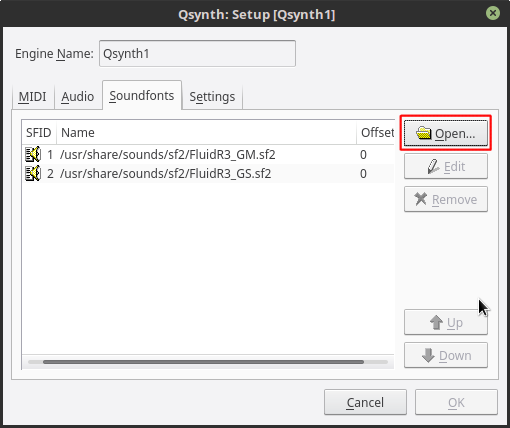
「Setup」を押し
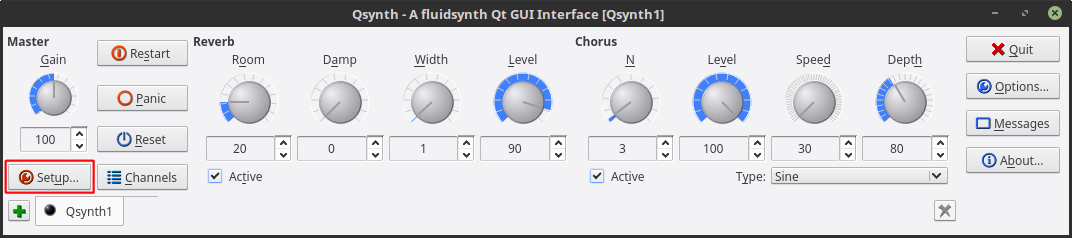
「Soundfonts」タブを選び、「Open」を押して、以下の2つを設定する
「/usr/share/sounds/sf2」以下の、FluidR3_GM.sf2、FluidR3_GS.sf2
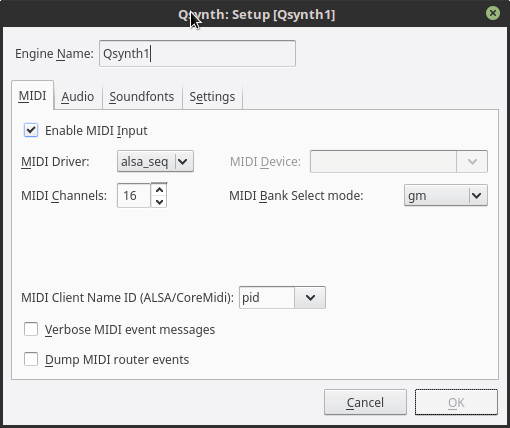
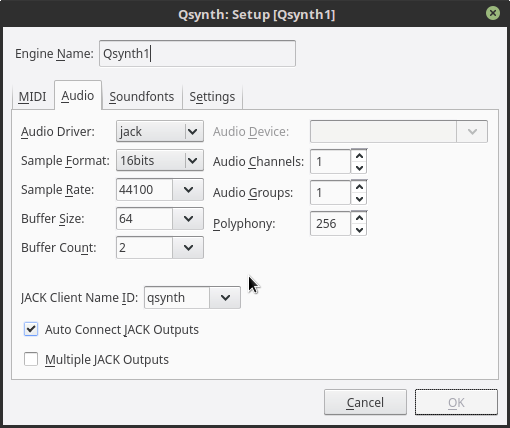
※「MIDI」タブ、「Audio」タブはそのまま触らないこと
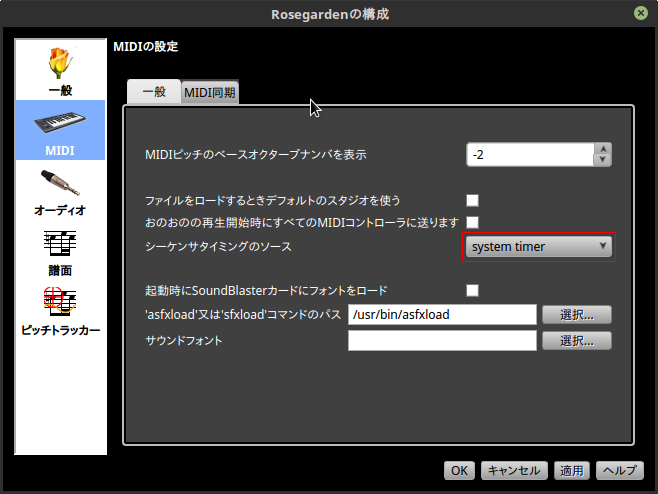
つづいてRosegardenを起動し、Rosegardenのメニューから、編集→設定と選択して
シーケンサタイミングのソースを「system timer」にする
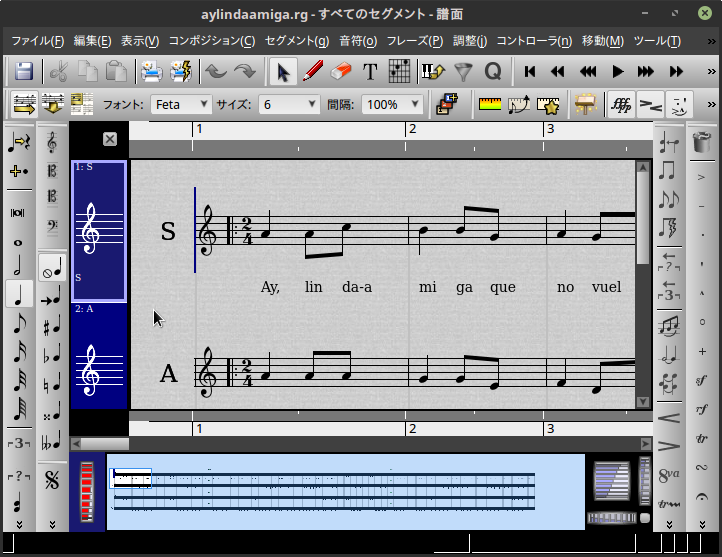
マウスでパートを選択して、そこをW クリックすると音符の入力画面が出る
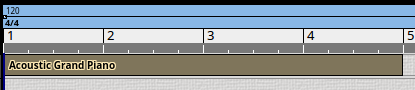
こんな感じ
インストゥルメントパラメーターで、好きな楽器を選ぶ
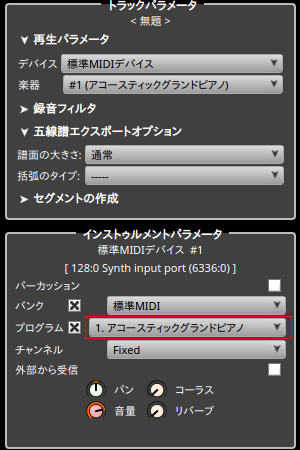
これで音が鳴らせます
※Qsynth、Rosegardenの順に起動しないと音がでません
音のwavファイルの作り方 (録音方法)
Qsynth、Rosegardenを起動したあと、さらにAudacityを起動し
AudacityでJACK Audio Connection Kit、qsynthを選択して、
モニターを開始し、メニューから録音と再生→録音を選択する
それからRosegardenで再生する
パッケージ管理からのインストール方法
ほとんどのアプリはパッケージ管理かコマンドラインからインストールできます。
(※conky、フラッシュプレイヤーはコマンドラインの方法しか分からないです)
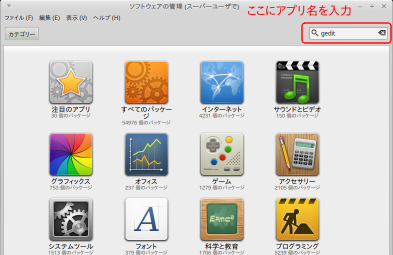
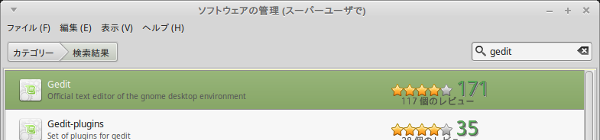
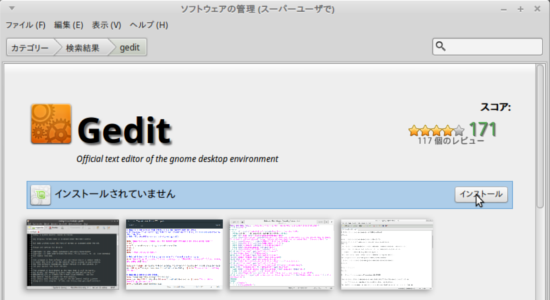
「メニュー」から「ソフトウェアマネージャ」を起動して、以下のように操作する