
インターネット接続、Wi-Fi 設定
有線接続
LAN ケーブルをLAN ポートにつなぐだけです
Wi-Fi 接続
PCのWi-Fi を有効にするとパスワード入力を求められるので、Wi-Fi 機器の
Key/PIN 横の番号を入力するとつながるはずです
Wi-Fi ルーター、Buffalo WMR-433Wは普通に使えています
Linux Mint アップデート
Linux Mint 20では、デフォで常にすべての更新が適用されます。
最新のカーネルも選択されています。
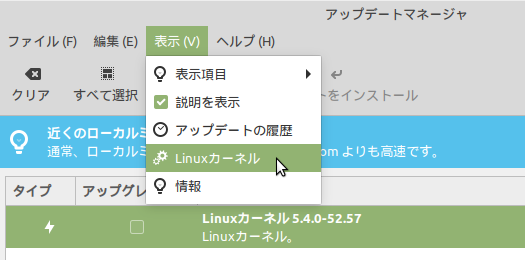
少し前の特定のバージョンのカーネルを使いたい場合は、
カーネルの選択を外しましょう。
Nvidiaドライバーを入れる場合は、後述の「少し応用の知識」を
一読してください
「メニュー」から「コントロールセンター」を開いて、その中から
アップデートマネージャを起動します
「システムは最新」と出ていますが、まず「再読込」を押します。
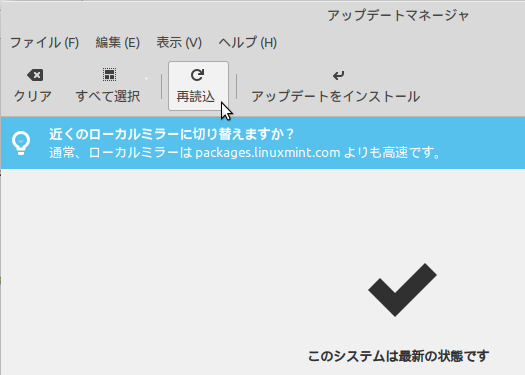
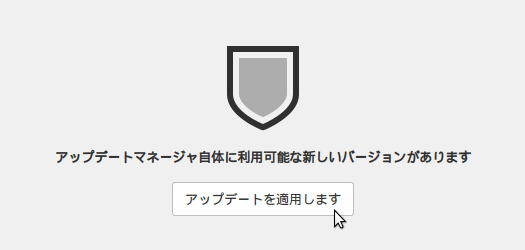
すると「アップデートマネージャ自体に…」と出てくるので
「アップデートを適用します」を押す。
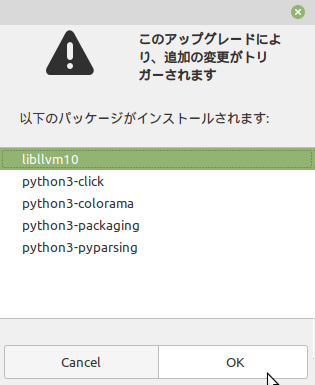
更新の一覧が出てきたら「アップデートをインストール」を押し「追加の更新が必要です」が出たら「Ok」を押す
これでダウンロードとインストールが始まる
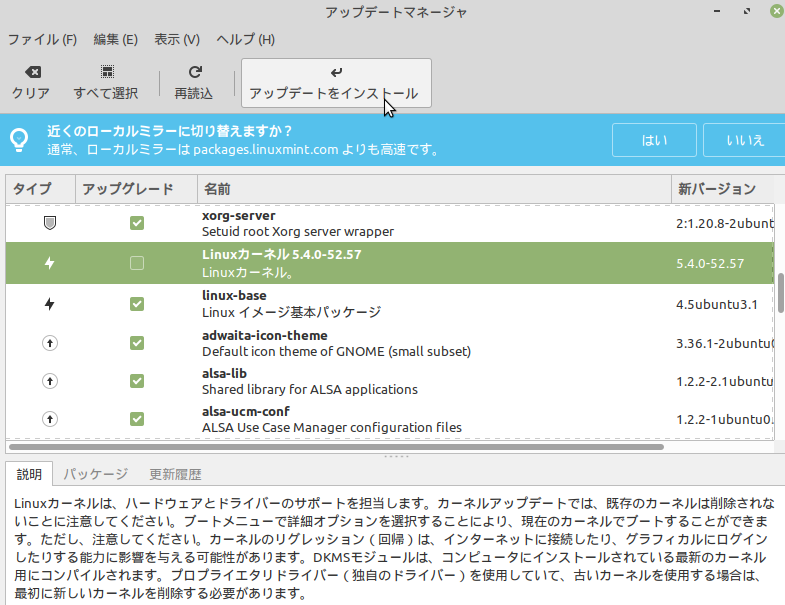
最新のカーネルをチェックをつけて入れます。
少し前の特定のバージョンのカーネルを使いたい場合は、
メニューから選びます。
インストール、アップデートの少し応用の知識
すべて最新を適用し、Nvidiaドライバーを入れて、新しいカーネルを使うように
設定するには、以下の順にします
(1) カーネル以外のすべてを選択して更新する
(2) ドライバーマネージャーでNvidiaドライバー入れる
(3) 新しいカーネルを入れる
または試したことはないですが
(1) ドライバーマネージャーでNvidiaドライバー入れる
(2) カーネルを含むすべてを選択して更新する
Nvidiaドライバーは、ドライバーマネージャーで推奨されるものより
新しいのを入れるには、
以下のコマンドを実行して、ドライバーマネージャーを起動します
sudo apt-add-repository ppa:graphics-drivers/ppa
sudo apt update
アップデート、インストールのログの場所
/var/log/apt
数台にセットアップしていて、Firefox のバージョンを揃えたい場合、
Firefox もチェックを外しておいて、*.debバックアップからdpkg コマンドで
適用することもできます
初期バージョンと最新バージョン以外はリポから消されるようです
言語パックも同様にしないとリポの最新が適用されます
アップデート、インストールの*.debのキャッシュの場所
(しばらくすると自動で消されます)
/var/cache/apt/archives