
外付けUSBドライブへインストールすれば、現在のPCのOSを
一切、変更せず、お試し環境が作れます
OSとブートローダーのインストール先を間違わないように気をつけましょう
間違えれば現在のPCのWindowsを起動できなくなります
(注) 古いWindows を消すのは、戻せなくなっていい場合でなければ、
やめた方がいいです
古いWindows はインストール後のアップデートが極めて困難です
また様々な有料ソフトのアクティベーションも解除も忘れずに
外付けUSB HDDへのインストールは、内蔵HDDドライブへのインストールと
ほぼ同じ時間で終わります
一方、USBメモリーへのインストールはなぜか1時間以上かかります
アップデートも遅いかも‥
(注) ディスク(gnome-disk)は外付けUSB HDDのパーティション編集に使わない方がいい
Ⅰ 外付けUSB HDDにパーティションを作成
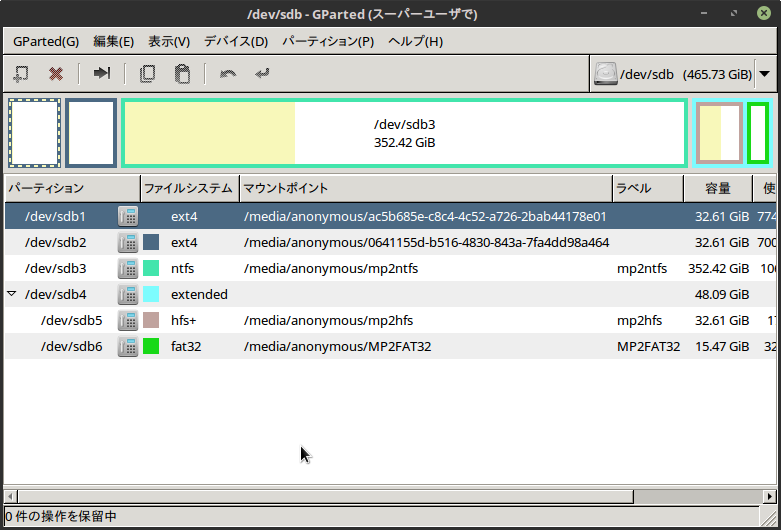
ディスクをアンマウントした状態で、Gpartedで
デバイス→パーティションテーブルの作成で
disklabel typeをdosにしました
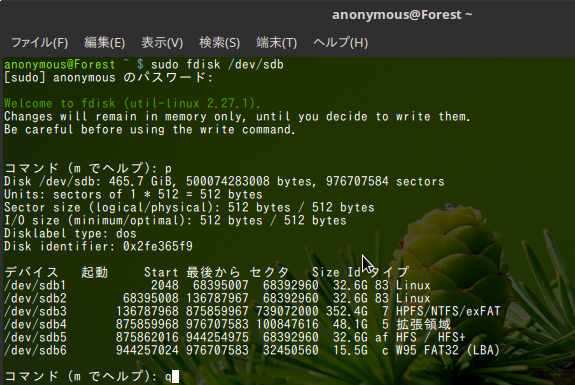
それからfdiskで以下のようにパーティションを作って
Linux(ext4)をGparted、NtfsをWindows、HfsをMacでフォーマット
Ntfs‥WindowsとLinuxのデータ保存用
Hfs‥‥Macのデータ保存用
Fat32‥WindowsとMacの受け渡し用
 >
>
(参考)ディスク (gnome-disks) による操作
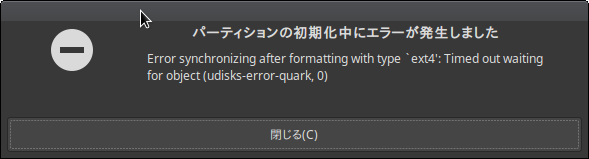
ディスク(gnome-disk)でパーティションを作成して
フォーマットするとこのエラーがでました。
WD My passportも格安HDDでも出ました。内蔵HDDではでません
格安のはこのエラーが出たあとに巡回冗長検査CRCエラーが出て壊れました
このパーティショニングツールまたはそのHDDが怪しいのですが
原因は分からないです
ディスク(gnome-disk)は外付けUSB HDDのパーティション編集に使わない方がいい
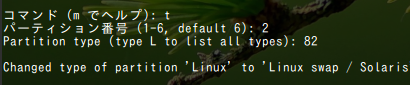
補足 スワップの作成
スワップパーティションは必須ではありません。2番めをSwapにしない場合
読み飛ばしていいです
サイズはメモリーの1〜2倍のサイズを指定して作成します。
たとえば、2番めをSwapにする場合、以下のようにします
Ⅱ 外付けUSB HDDの一つめのパーティションにLinux Mintを入れてみます
マザーボードをBIOSモードに設定。BIOSモードでインストールメディアから起動
インストール先を間違わないように、ディスク(gnome-disks)を起動して
(Mintメニュー→アクセサリ→Disk)、インストール先を確認
Mintでは気にしなくていいのですが、他のディストリでは
インストール先が「sdb」になるようにした方がいいでしょう
マウント順はUSBポート次第のようです
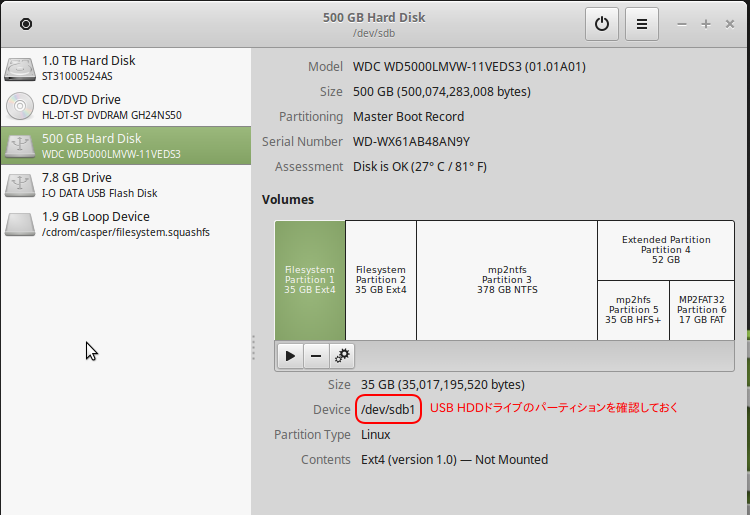
インストール開始
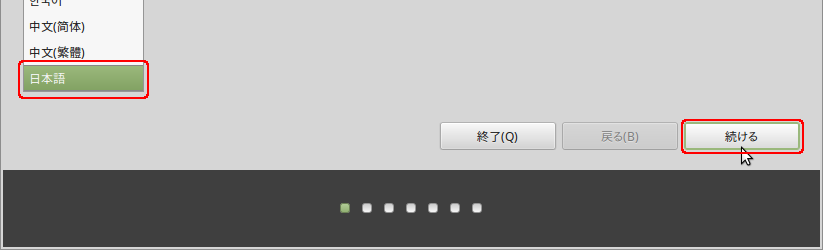
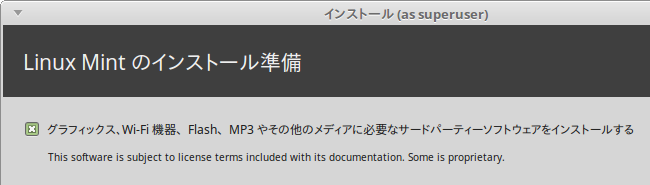
アンマウントしていない場合はアンマウント

インストールの種類は「それ以外」を選ぶ

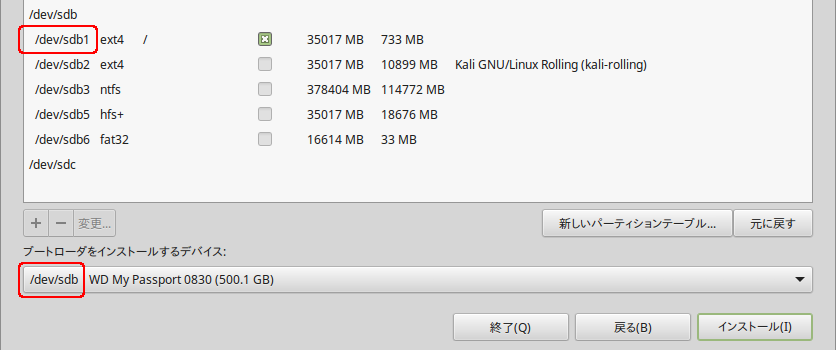
「ブートローダーをインストールするデバイス」でUSB HDDを選ぶ

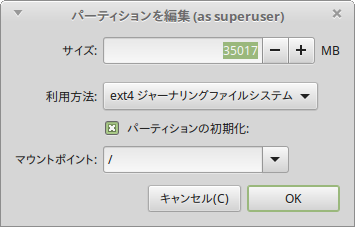
続けてLinuxのインストール先、USB HDDのパーティションを選んで「変更」
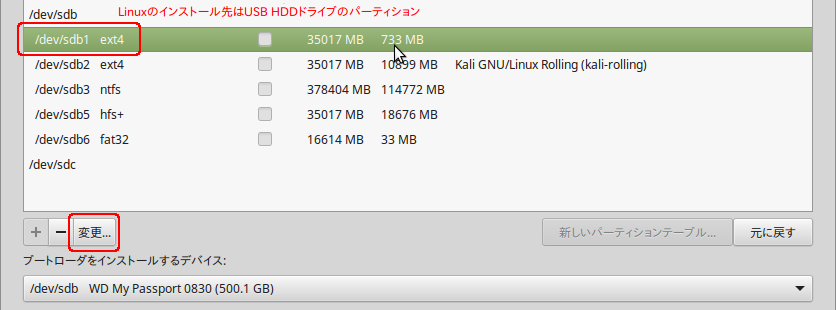
利用方法は「ext4」、初期化にチェック、マウントポイントは「/」にして「OK」
ブートローダのインストール先、Linuxのインストール先を確認して「インストール」を押す
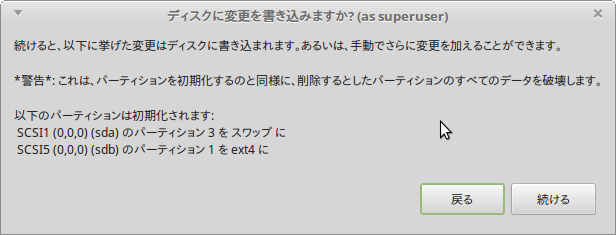
ここはこのまま進んでOK
内蔵ドライブにLinux入れてスワップを使用している場合、
スワップが初期化されてそのUUIDが変わるため、後で
内蔵ドライブのLinuxのスワップを指定しなおします
方法はこのページの「インストール後にすること」を参照
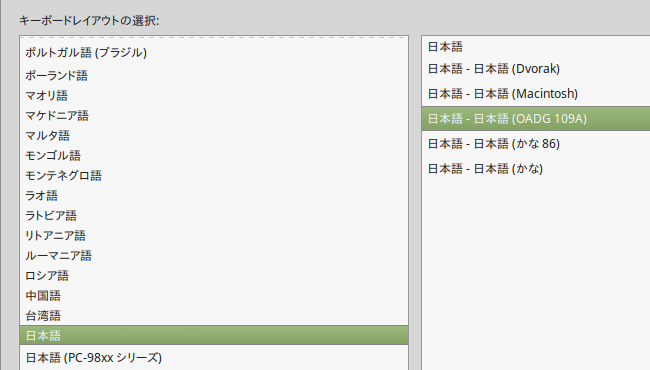
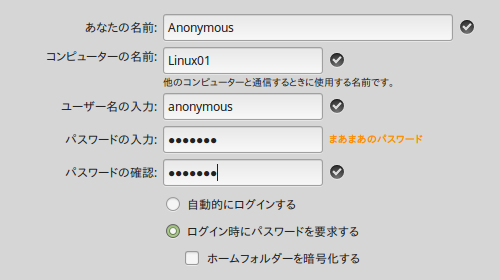
シャットダウンしたら、外付けUSB HDDは外して
かまいません
これまで通り内蔵ドライブから起動できます
この外付けUSB HDDを別PCにさして起動するのは
ハード構成が違うのでやめた方がいいです
(64、32ビットの違い、ドライバー、グラボ等々)
別PCを起動してから挿してNTFS部分を使うことは
できます
Ⅲ インストール後にすること
内蔵ドライブにLinuxを入れてswapパーティションを使っている場合のみ
USB ドライブへのインストールで、内蔵ドライブのswapが初期化され
UUIDが変わると、起動がかなり遅くなりswapが使用不可になります
内蔵ドライブのLinuxを起動します。
Gpartedでパーティションの情報を見るか
以下のコマンドで新しいUUIDを調べます
sudo blkid /dev/sda3
そして、fstabのswapのUUIDを置き換えます
sudo nano /etc/fstab
Ctrl + Xを押して、「変更されたバッファーを保存しますか」でYキーで保存し
再起動します
外付けUSB HDDのLinuxを起動してすること
(1) 内蔵ドライブにインストールした場合と同様に、
アップデートの適用、言語の追加など
(2) 外付けUSB HDDからの起動時のOS選択画面の
待ち時間を長くする
別PCに差し込んだまま電源を入れてしまった場合に
待ち時間に電源をきって抜けるようにしておく
sudo nano /etc/default/grub
# 待ち時間を5分にする
GRUB_TIMEOUT=10
↓
GRUB_TIMEOUT=300
Ctrl + Xを押して、「変更されたバッファーを保存しますか」でYキーを押す。
sudo update-grub
(3) Linuxのコマンドを開き、ハードウェア時刻を現地時刻として扱うよう変更
timedatectl set-local-rtc 1
BIOSとUEFI
デュアルブートはBIOSモードで動作させる方が
パーティション設定が単純
DELLの場合は、PCの電源をいれて、ロゴの表示中に
F2キーを数回押して
General→Boot Sequenceと選び、UEFI、Legacyから
Legaryに変更
ローカルタイムと協定世界時 UTC
Windowsはハードの時計を現地時刻、Linuxは協定世界時と
みなします
Windowsの再インストールが必要になると多大な手間が
かかるので、なるべくLinuxの方を調整します